
Configurar Outlook en nuestro ordenador tras migración de servidor.
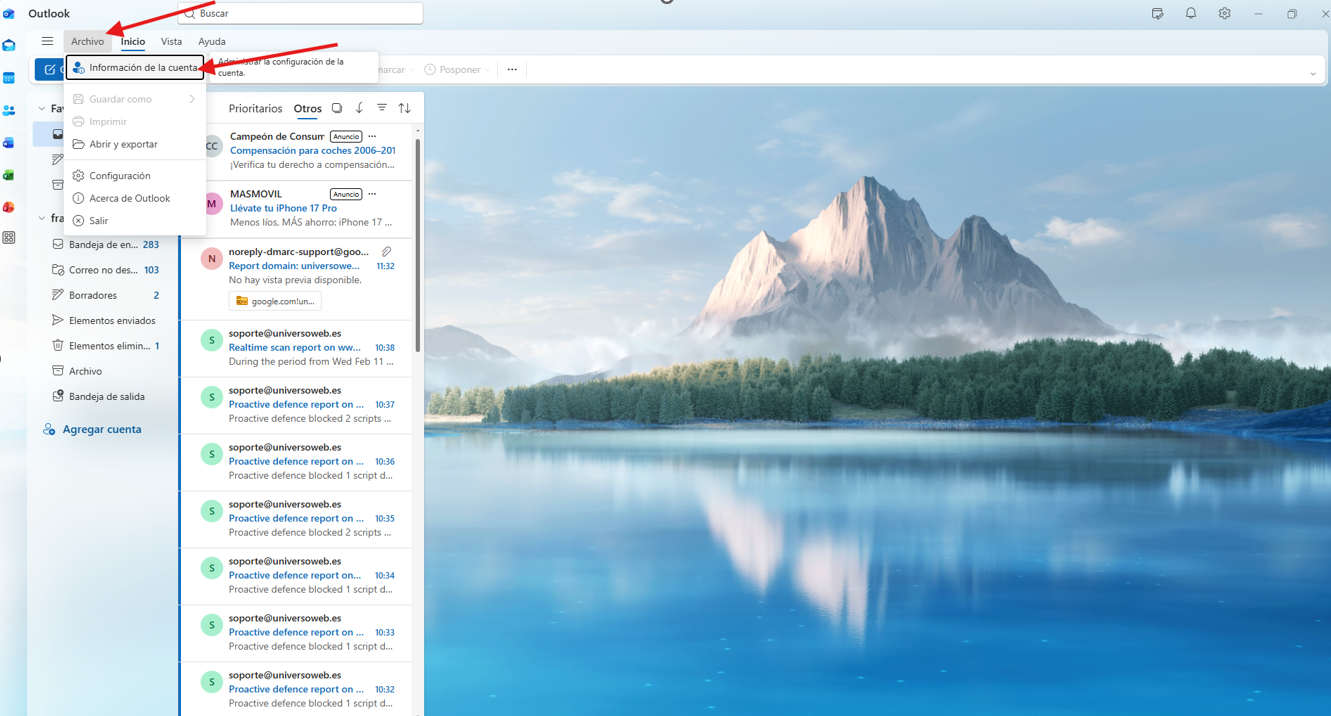
1º Debemos eliminar nuestra cuenta antigua. Pincharemos sobre Archivo y después sobre Información de la cuenta. Nota aclaratoria: Hacemos esto para eliminar la configuración antigua, al hacer estos pasos, ni nuestra dirección de correo ni los correos que tenemos almacenados se eliminaran.
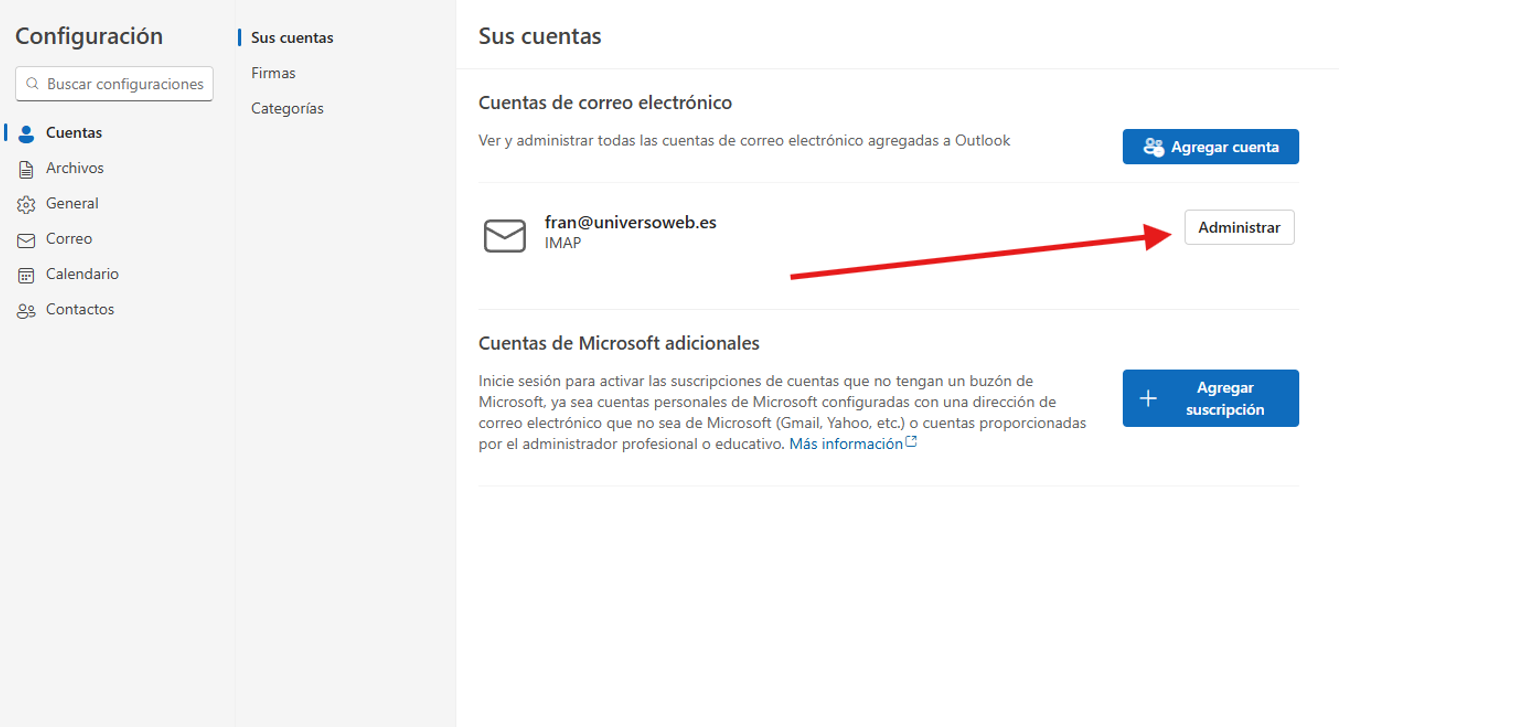
2º Pincharemos sobre Administrar.
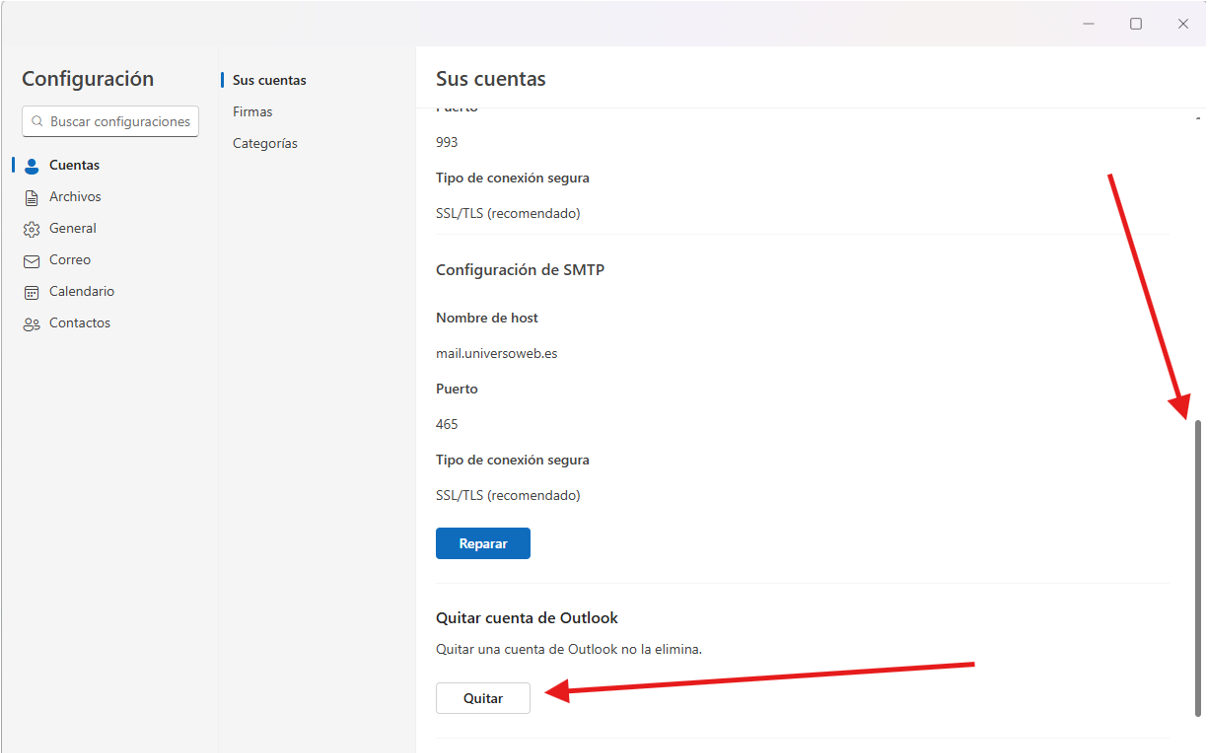
3º Tras pinchar en administrar, le damos a la barrita desizadora derecha y bajaremos hasta el contenido final del cuadro. Y finalmente pincharemos en Quitar.
4º Si solo teníamos una cuenta de correo en Outlook nos saldrá este cuadro de diálogo. En caso de tener más direcciones de correo electrónico, pasamos directamente al paso 8º.
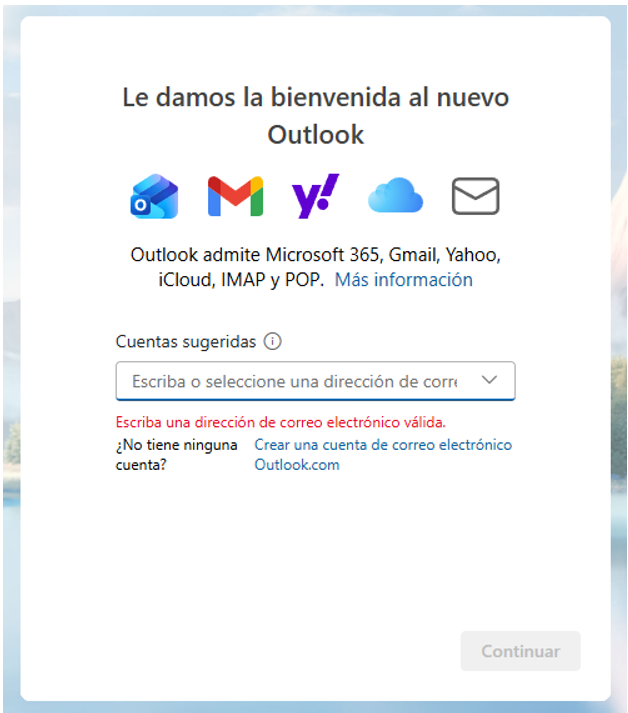
5º En ese caso, introduciremos aquí la dirección de correo que deseemos configurar. Y le damos a continuar. Seguidamente nos apecerá otro cuadro de diálogo para introducir la contraseña de nuestro correo. Debemos pinchar en mostrar más para que nos aparezca toda la información a rellenar.
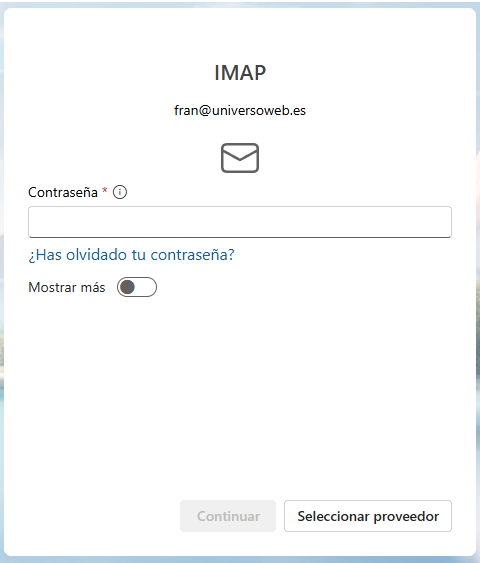
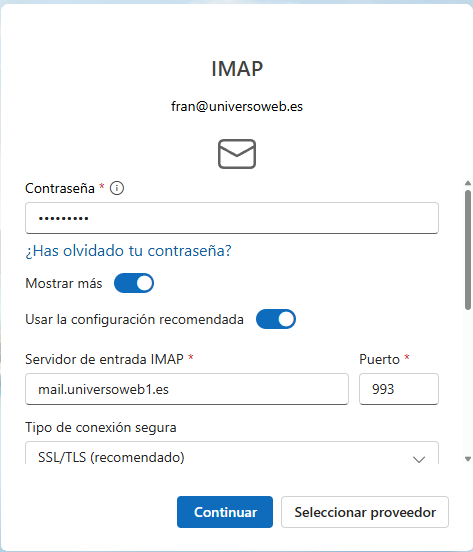
6º Al pinchar en Mostrar más se despliega la información de configuración. Debe quedar de la siguiente manera:
- Contraseña: Aquí pondremos nuestra contraseña del correo, en caso de no conocerla debemos restaurarla, siguiendo el tutorial de restaurar contraseña, este tutorial se encuentra en el correo electrónico enviado.
- Servidor de entrada IMAP: mail.universoweb1.es
- Puerto: 993
- Tipo de conexión segura: SSL/TLS (recomendado)
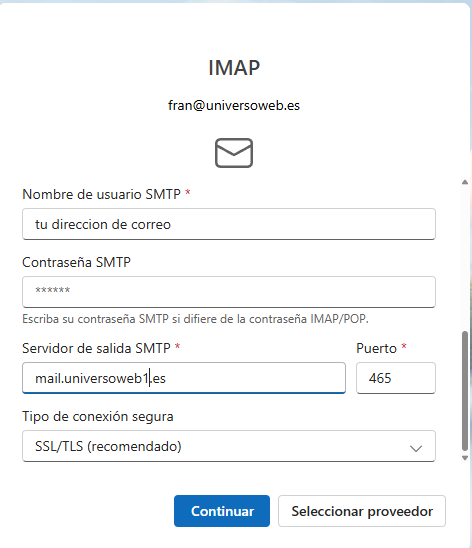
- Nombre de usuario SMTP: Aquí pondrás tu dirección de correo electrónico.
- Contraseña SMPT: Aquí no ponemos nada.
- Servidor de salida SMTP: mail.universoweb1.es
- Puerto: 465
- Tipo de conexión segura: SSL/TLS
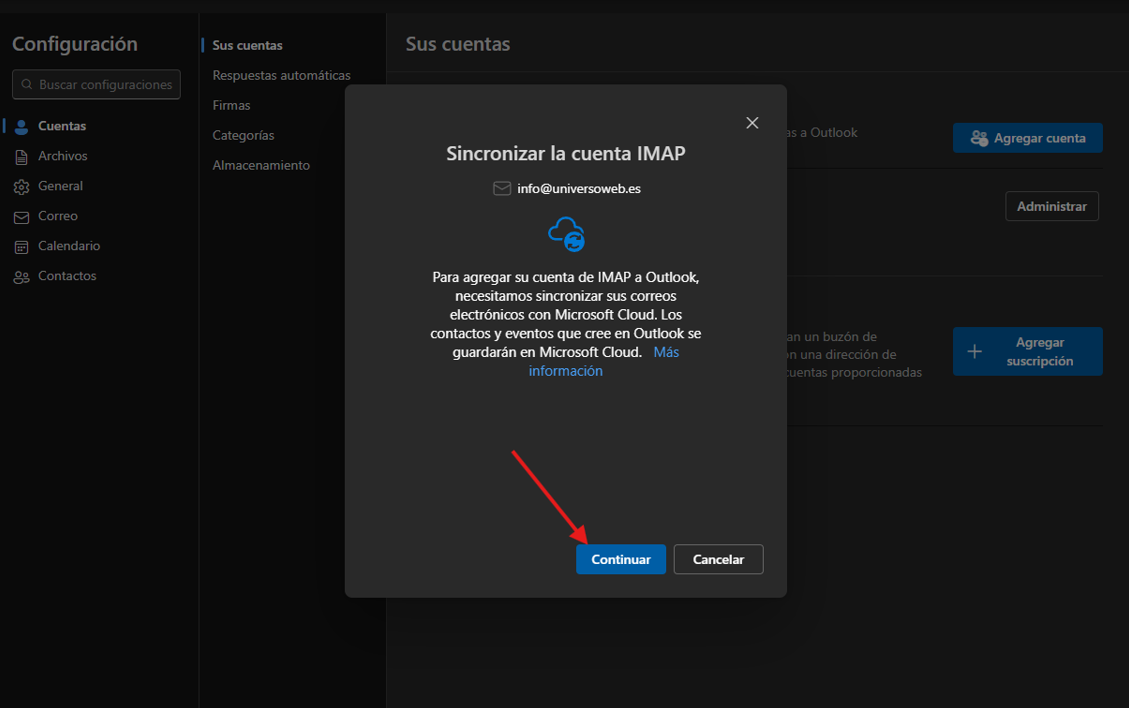
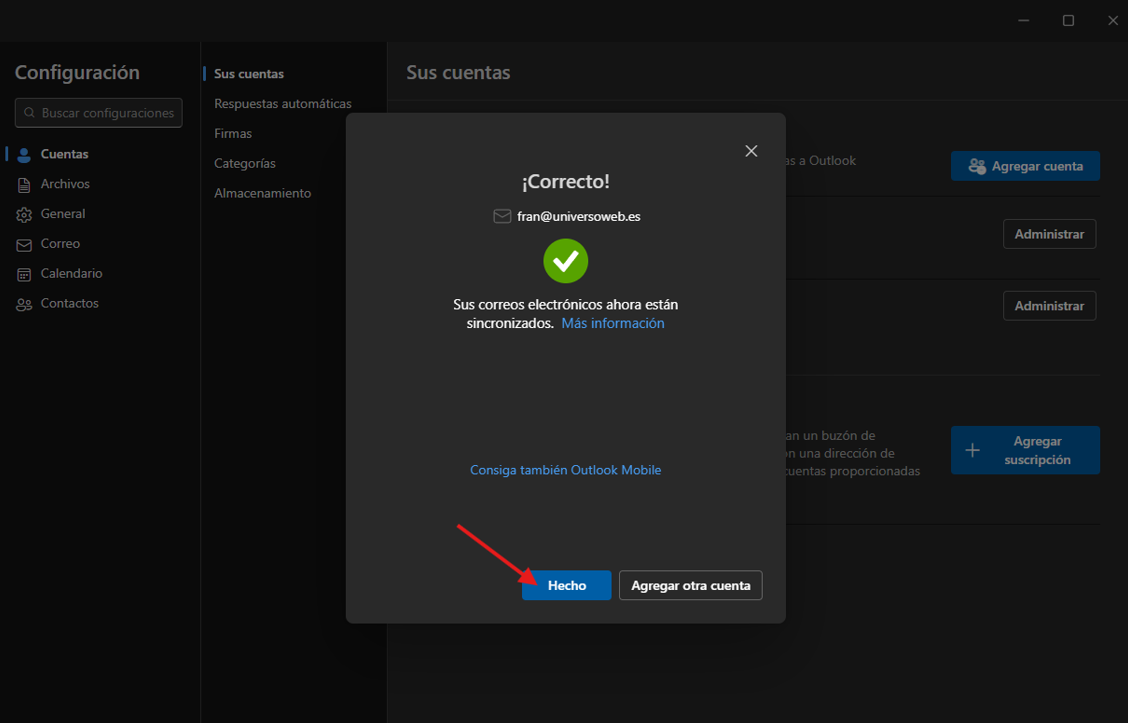
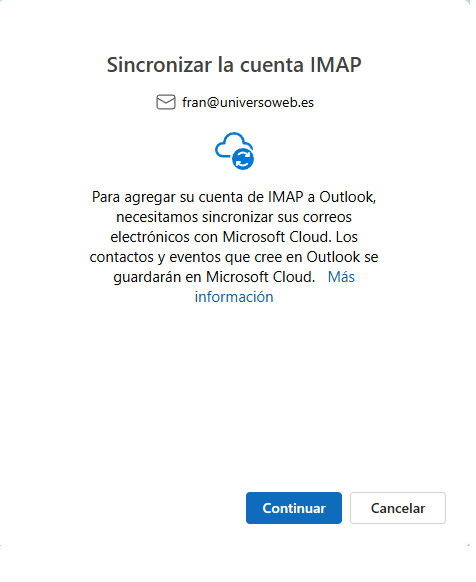
7º Finalmente pincharemos en continuar.
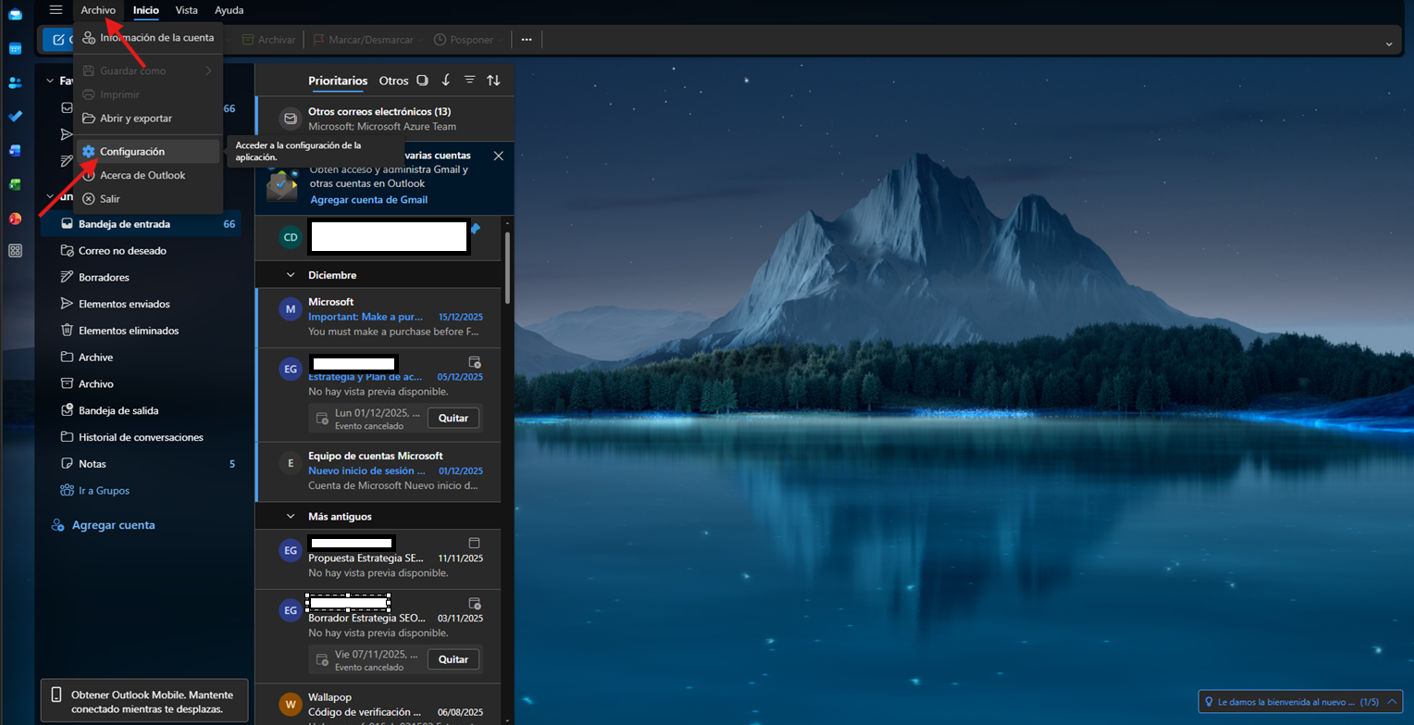
8º ESTE PASO SE SIGUE SOLO EN CASO DE QUE YA TUVIERAMOS OTRO CORREO INSTALADO. Pinchamos en la pestaña Archivo (se encuentra arriba a la izquierda) y seguidamente en configuración.
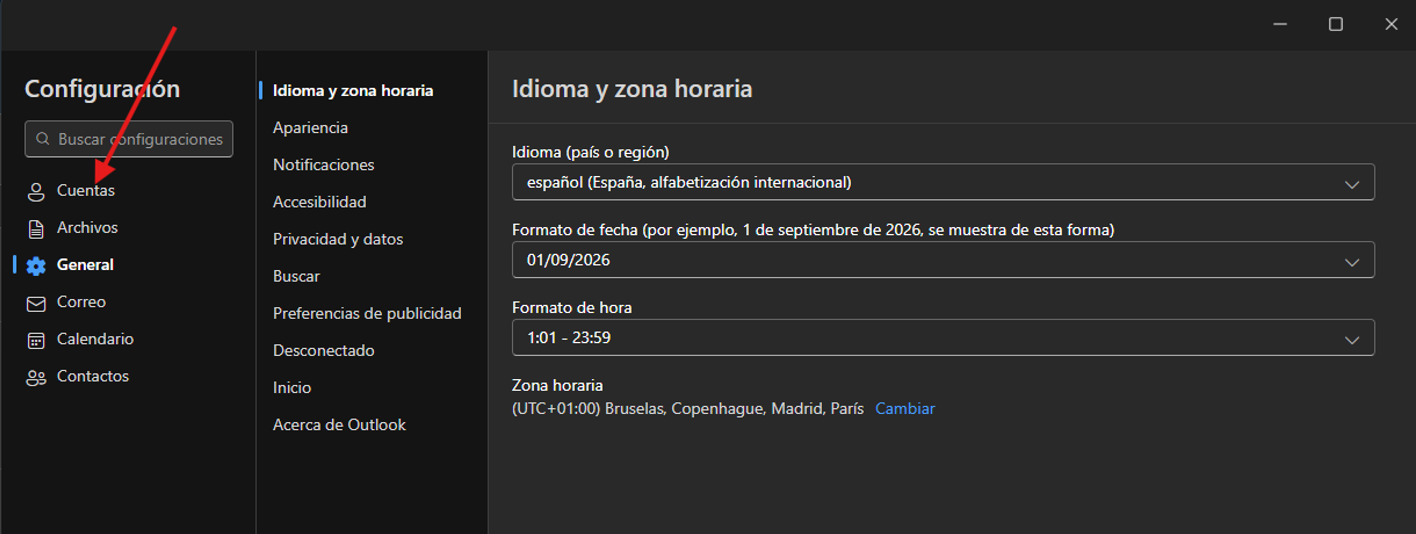
9º Se nos abrirá el siguiente cuadro, en este cuadro pincharemos en Cuentas.
10º Seguidamente pincharemos en agregar cuenta.
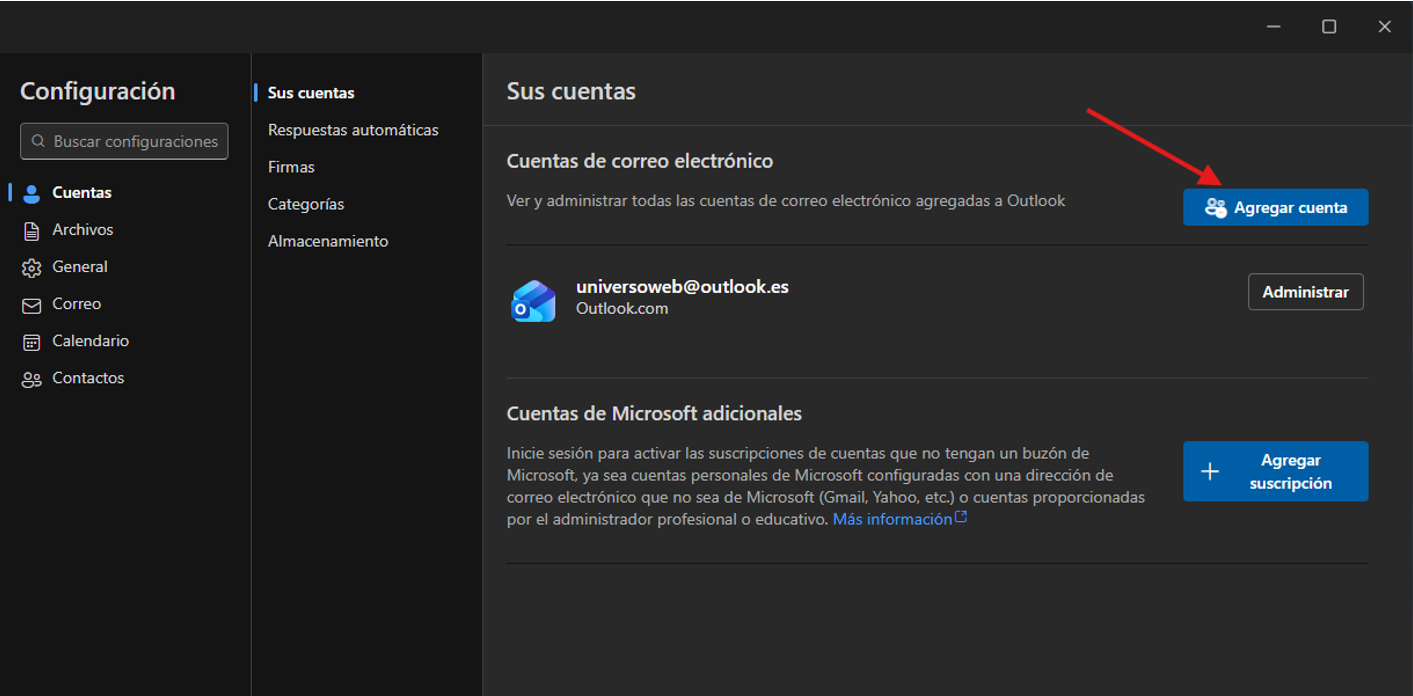
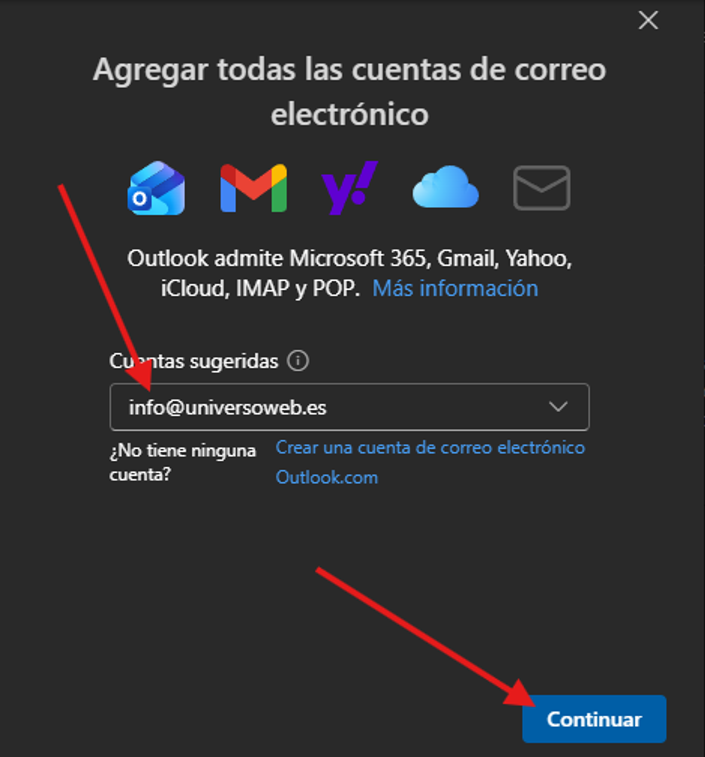
11º Introduciremos aquí nuestra dirección de correo corporativo. Por ejemplo info@universoweb.es (recuerda info@universoweb.es es solo un ejemplo)
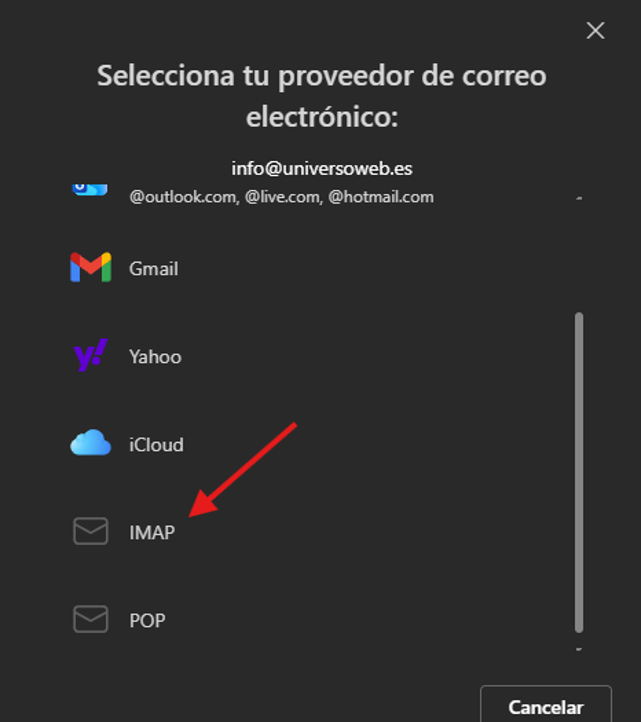
12º Tras darle a continuar nos saldrá el cuadro de abajo, aquí buscaremos IMAP y pincharemos en él.
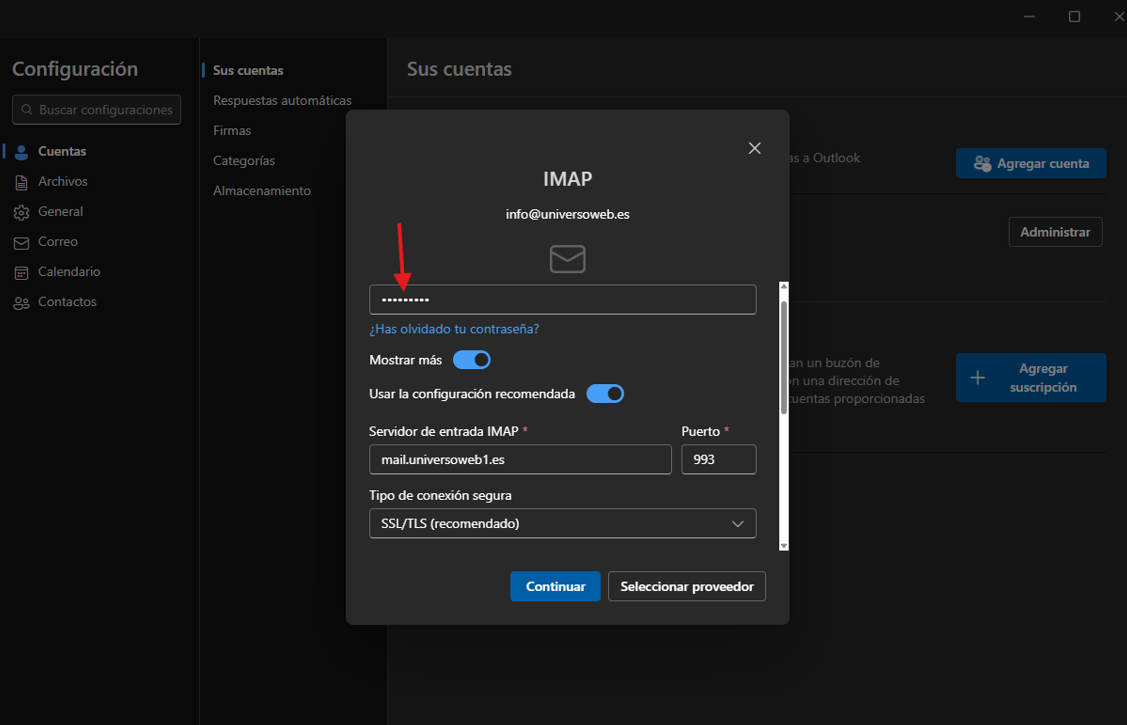
6º En el siguiente cuadro debemos de meter la contraseña de nuestro correo corporativo, recuerda este correo no sería el de Outlook, sería el que queremos vincular a nuestra cuenta Outlook. Si no recuerda la contraseña puede reestablecerla siguiendo el tutorial, reestablece tu contraseña, que ha sido enviado en el correo junto con este tutorial. En cuando a los parámetros a rellenar:
- Servidor de entrada IMAP: mail.universoweb1.es
- Puerto 993
- Tipo de conexión segura: SSL/TLS (recomendado)
7º Si deslizamos la barra de la derecha, seguimos completando la configuración.
- Nombre de usuario SMTP: aquí volvemos a poner nuestro email.
- Contraseña SMTP: Aquí no hace falta que hagamos nada.
- Servidor de salida de SMTP: mail.universoweb1.es
- Puerto 465
- Tipo de conexión segura: SSL/TLS (recomendado)
Pinchamos en CONTINUAR.