

Este tutorial te explica cómo añadir tu cuenta de correo corporativo en la app Mail de iPhone. Antes de empezar, necesitas tener los datos de tu servidor. Si no los tienes, consulta primero el tutorial "¿Cómo accedo al Área de Cliente y obtengo mis datos de configuración de correo?"
Es imprescindible introducir el nombre de usuario y la contraseña correctos — si hay algún error, tanto el envío como la recepción de correos fallarán.
Importante
Es imprescindible que introduzcas el nombre de usuario y la contraseña correctos. De lo contrario, tanto la recepción como el envío de correos electrónicos fallarán y recibirás un mensaje de error.
Selecciona el tipo de cuenta deseada: POP o IMAP introduciendo el nombre de host respectivo en SERVIDOR CORREO ENTRANTE.
- Seleccione Ajustes en la pantalla de inicio.
- Seleccione Contraseñas y cuentas.
-
En la sección Cuentas, seleccione Añadir cuenta.
- Seleccione Otra.
-
Seleccione Añadir cuenta de correo.
-
Introduzca su nombre en Nombre, su dirección de correo electrónico en Correo y su contraseña en Contraseña. La descripción es opcional. Pulse Siguiente.
- Introduzca los datos de su cuenta de correo según la información que ve en la tabla a continuación.
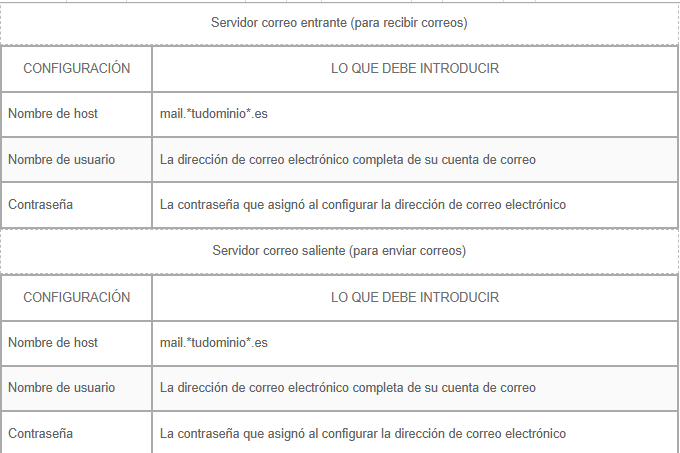
12. Pulsa Siguiente.
13. La cuenta de correo se configurará automáticamente con cifrado SSL. El dispositivo realiza la configuración correcta de forma automática. A continuación, selecciona los datos (Mail, Notas) que deseas sincronizar y pulsa Guardar.

Finalmente, se habrá añadido la cuenta.
Si no consigues configurar tu correo o recibes algún error durante el proceso, escríbenos a soporte@universoweb.es o contáctanos por WhatsApp al 624 01 87 11 y el equipo de Soporte Técnico te ayudará.