

Aprenda a configurar una cuenta de correo en un Apple iPhone o iPad con la versión iOS 12.
- Seleccione Ajustes en la pantalla de inicio.
- Seleccione Contraseñas y cuentas.
-
En la sección Cuentas, seleccione Añadir cuenta.
- Seleccione Otra.
-
Seleccione Añadir cuenta de correo.
-
Introduzca su nombre en Nombre, su dirección de correo electrónico en Correo y su contraseña en Contraseña. La descripción es opcional. Pulse Siguiente.
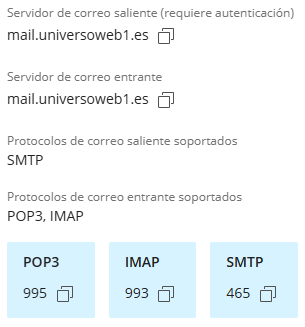
- Introduzca los datos de su cuenta de correo según la información que ve en la tabla a continuación.
| CONFIGURACIÓN | LO QUE DEBE INTRODUCIR |
|---|---|
| Nombre de host | mail.universoweb1.es |
| Nombre de usuario | La dirección de correo electrónico completa de su cuenta de correo |
| Contraseña | La contraseña que asignó al configurar la dirección de correo electrónico |
| CONFIGURACIÓN | LO QUE DEBE INTRODUCIR |
|---|---|
| Nombre de host | mail.universoweb1.es |
| Nombre de usuario | La dirección de correo electrónico completa de su cuenta de correo |
| Contraseña | La contraseña que asignó al configurar la dirección de correo electrónico |
Nota
La cuenta de correo se configura automáticamente con cifrado SSL. El dispositivo realiza la configuración en segundo plano. Ya no tiene que configurar nada manualmente.
- Finalice la configuración pulsando Guardar.
Su cuenta de correo está configurada y puede usarla inmediatamente.